Het .pages-formaat vormt een terugkerend probleem zodra een document het Apple-ecosysteem moet verlaten. De native PDF-export in Pages werkt, maar dekt niet alle scenario’s, met name wanneer het bestand via een Windows-pc, een externe printservice of een geautomatiseerde workflow gaat. We beschrijven hier de methoden die daadwerkelijk de trouw van de weergave behouden en die welke stille afwijkingen introduceren.
PDF-rendering engine: wat verandert er tussen de native export en een derde partij converter
De geïntegreerde PDF-export in Pages is gebaseerd op de Quartz-engine van Apple. Deze engine beheert native de systeemlettertypen van macOS, de vectorobjecten die in Pages zijn gemaakt en de afbeeldingen die in het document zijn ingebed. Het geproduceerde PDF-bestand behoudt de tekstlagen, wat volledige tekstzoekfunctionaliteit en knippen/plakken zonder verlies mogelijk maakt.
Een online converter heeft daarentegen geen Quartz. Het interpreteert het .pages-bestand als een ZIP-archief (wat het technisch gezien is), extraheert de XML-inhoud en de bronnen, en reconstrueert vervolgens een PDF via zijn eigen engine. Deze reconstructie kan leiden tot potentiële afwijkingen: niet-ingebedde lettertypen worden vervangen, de spatiëring van tekens wijkt af, en sommige drijvende objecten veranderen van positie.
We raden aan om altijd de door een derde partij geproduceerd PDF-bestand te controleren door deze pagina voor pagina te vergelijken met het origineel. Een online converter van pages naar pdf blijft relevant wanneer men geen toegang heeft tot een Mac, maar men moet deze opmaakafwijkingen anticiperen.
Het belangrijkste aandachtspunt betreft documenten die aangepaste lettertypen of complexe lay-outs bevatten (meerdere kolommen, geneste tabellen). In deze gevallen produceert de native export vanuit Pages een strikt trouw PDF, terwijl een derde partij tool zichtbare benaderingen kan genereren bij het afdrukken.
Batchconversie vanuit de Finder met Automator of Snelkoppelingen
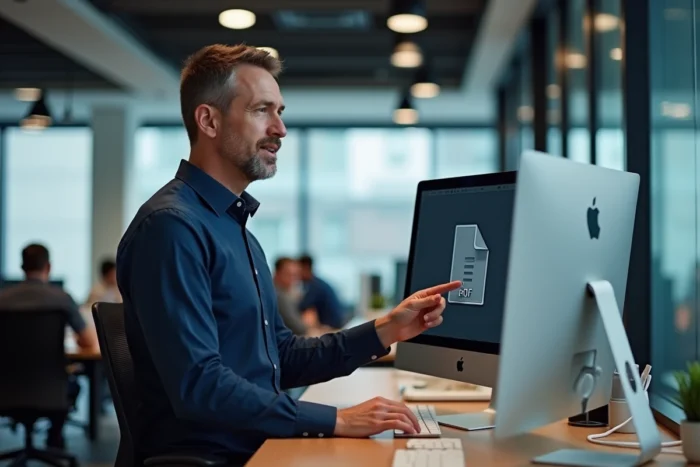
De conversie bestand voor bestand is geschikt voor een eenmalig gebruik. Zodra men een tiental documenten of meer behandelt, wordt het een obstakel. Apple biedt twee automatiseringstools die in staat zijn om .pages-bestanden naar PDF te converteren zonder Pages handmatig te openen.
Automator: de klassieke workflow op macOS
Automator maakt het mogelijk om een contextuele service te creëren die toegankelijk is vanuit de Finder. Het principe: de actie “Open Finder-items” koppelen aan een AppleScript-actie die Pages opdraagt om elk document naar PDF te exporteren.
- Maak een nieuwe workflow van het type “Snelle actie” in Automator, waarbij de invoer is ingesteld op .pages-bestanden
- Voeg een blok “Voer een AppleScript uit” toe dat elk bestand in Pages opent, de PDF-export naar een doelmap start en vervolgens het document sluit
- Sla de service op: deze verschijnt vervolgens in het contextmenu van de Finder bij een rechterklik op een of meerdere .pages-bestanden
Deze workflow werkt op alle versies van macOS die Automator ondersteunen. De beperking: Automator wordt geleidelijk vervangen door de Snelkoppelingen-app sinds macOS Monterey, en Apple voegt er geen nieuwe functies meer aan toe.
Snelkoppelingen: de moderne methode
De Snelkoppelingen-app bevat een native actie “Bestandsformaat converteren” die .pages-bestanden als invoer accepteert en een PDF als uitvoer produceert. De snelkoppeling kan in enkele stappen worden geconfigureerd en kan meerdere bestanden tegelijk verwerken via de functie “Herhaal met elk item”.
Het voordeel van Snelkoppelingen ten opzichte van Automator: de snelkoppeling synchroniseert via iCloud en kan worden geactiveerd vanaf een iPhone of iPad, niet alleen vanaf de Mac. Voor professioneel gebruik in teamverband is dit een echte winst.
Privacy van documenten tijdens online conversie
Webconverters vereisen een upload van het .pages-bestand naar hun servers. Het document wordt in platte tekst verzonden naar een derde infrastructuur, wat een duidelijk probleem vormt voor elk bestand dat persoonlijke, contractuele of strategische gegevens bevat.
Verschillende diensten geven garanties voor automatische verwijdering na conversie, meestal binnen enkele uren. Er is geen controleerbare standaard die deze toezeggingen regelt. We merken op dat de meeste gratis platforms geen gegevensverwerkingsbeleid publiceren dat voldoet aan de vereisten van de AVG, of dit op een voldoende vage manier formuleren om een langdurige opslag te dekken.
Voor gevoelige documenten zijn er twee alternatieven die dit risico elimineren:
- De native export vanuit Pages op Mac, iPhone of iPad, die geen gegevens naar een externe server verzendt
- Het gebruik van iCloud.com, waar het bestand binnen het Apple-ecosysteem blijft: de conversie vindt plaats vanuit de browser na inloggen op het iCloud-account, en de PDF wordt direct gedownload
- Een lokaal geïnstalleerde conversietool op de computer, die het bestand verwerkt zonder netwerkverbinding
De keuze tussen deze opties hangt af van de context. Een intern werkdocument zonder gevoelige gegevens kan een online converter ondersteunen. Een contract, een HR-document of een klantbestand vereist een lokale methode.

Compatibiliteit tussen versies van Pages en kwaliteit van de geëxporteerde PDF
Een punt dat generieke tutorials niet behandelen: de versie van Pages die wordt gebruikt, beïnvloedt direct de PDF-weergave. Een bestand dat is gemaakt met een recente versie van Pages kan functies bevatten (geavanceerde alinea-stijlen, SmartDraw-objecten, annotaties) die door oudere versies niet correct worden beheerd bij de export.
Wanneer een .pages-bestand wordt geopend in een oudere versie van de applicatie, geeft Pages soms een compatibiliteitswaarschuwing weer. De daaropvolgende PDF-export kan dan een verlaagd document produceren, met ontbrekende of verplaatste elementen.
Hetzelfde probleem doet zich voor met iCloud.com. De webversie van Pages implementeert niet alle functies van de desktopversie. Een tabel met complexe formules of een document dat gebruikmaakt van externe lettertypen kan in kwaliteit verliezen bij de export via de browser.
De meest betrouwbare methode blijft om de PDF te exporteren vanuit dezelfde versie van Pages die is gebruikt om het document te maken. Op een bijgewerkte macOS-computer is deze beperking transparant. Op een oude Mac die vastzit op een eerdere versie van macOS (en dus van Pages), omzeilt het gebruik van iCloud.com vanuit een recente browser de beperking terwijl het een acceptabele weergave behoudt voor de meeste standaard lay-outs.
Het .pages-formaat is nooit ontworpen voor interoperabiliteit. PDF blijft het enige uitvoerformaat dat een identieke weergave op alle systemen garandeert. De juiste conversiemethode kiezen, aangepast aan de inhoud van het document en het vereiste niveau van privacy, maakt het verschil tussen een bruikbare PDF en een bestand dat handmatig moet worden herzien.