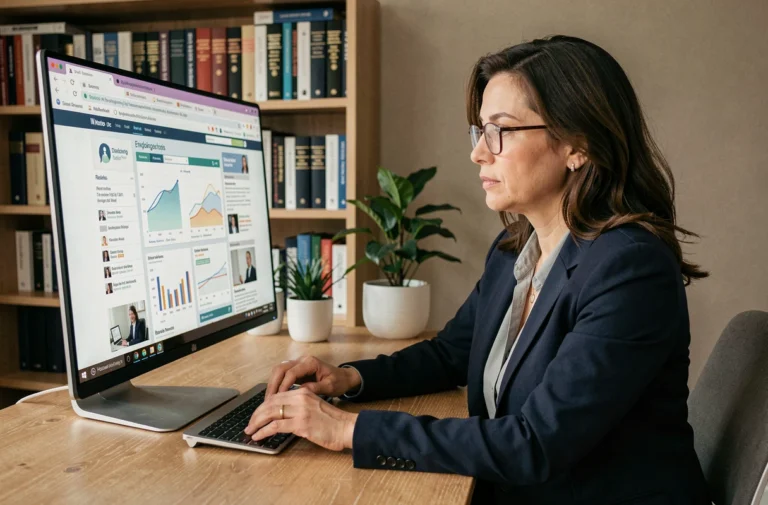
Sie erhalten jeden Tag Nachrichten in Ihrem akademischen Postfach AC Normandie, aber ein großer Teil geht zwischen Verwaltungsbenachrichtigungen und E-Mails aus dem Schulalltag unter. Die Optimierung der Zimbra AC Normandie E-Mail ist keine Frage von speziellen technischen Fähigkeiten. Einige gezielte Einstellungen genügen, um ein leidiges Werkzeug in einen echten täglichen Kommunikationsassistenten zu verwandeln.
Zimbra AC Normandie Filter: E-Mails ohne Nachdenken sortieren
Stellen Sie sich vor, jeden Morgen legt ein Kollege Ihre Post in drei verschiedene Stapel auf Ihren Schreibtisch: dringend, informativ, später zu bearbeiten. Die E-Mail-Filter von Zimbra machen genau das, aber automatisch.
Im Webmail-Interface befindet sich der Abschnitt “Filter” in den Kontoeinstellungen. Dort erstellen Sie einfache Regeln: Wenn der Absender “ac-normandie.fr” enthält und der Betreff “Bewegung” erwähnt, landet die Nachricht in einem speziellen Ordner. Ein gut eingestellter Filter eliminiert die tägliche manuelle Sortierung.
Haben Sie schon bemerkt, dass die Rektoratsrundschreiben gleichzeitig mit den Austausch zwischen Kollegen ankommen? Erstellen Sie mindestens drei Filter: einen für Nachrichten Ihrer Einrichtung, einen für akademische Mitteilungen und einen für pädagogische Verteilerlisten. Benennen Sie jeden Ordner eindeutig (“Rundschreiben_Rektorat”, “Team_SVT”), damit Sie sie sowohl auf dem Handy als auch auf dem Computer wiederfinden.
Ein detaillierter Artikel über die Einstellungen der Zimbra AC Normandie E-Mail auf DigiGeek beschreibt Schritt für Schritt, wie es geht, mit den aktuellen Serverparametern.
Mobile Verbindung und IMAP-Einstellungen für Smartphones
Das Abrufen Ihres akademischen Postfachs nur aus dem Lehrerzimmer schränkt die Reaktionsfähigkeit stark ein. Die Konfiguration des mobilen Zugangs über das IMAP-Protokoll ermöglicht es, E-Mails von jedem Gerät aus zu lesen und zu beantworten, ohne die Synchronisation zu verlieren.

Das IMAP-Protokoll speichert die Nachrichten auf dem Server. Konkret bedeutet das, dass eine auf Ihrem Telefon gelesene E-Mail auch im Zimbra-Webmail als gelesen angezeigt wird und umgekehrt. Das ist der Unterschied zum POP-Protokoll, das die Nachrichten herunterlädt und Ihre Geräte desynchronisieren kann.
Serverparameter, die ausgefüllt werden müssen
Um einen E-Mail-Client auf Android oder iOS zu konfigurieren, benötigen Sie mehrere Informationen. Hier sind die Elemente, die Sie in den Einstellungen Ihrer E-Mail-Anwendung ausfüllen müssen:
- E-Mail-Adresse: [email protected] (das von der Akademie zugewiesene Standardformat)
- IMAP-Eingangsserver: die genauen Parameter finden Sie in den Unterlagen Ihrer Akademie, die über den AC Normandie-Pro-Bereich zugänglich sind
- Benutzername: Ihre akademische Identifikation, die manchmal vom Format der E-Mail-Adresse selbst abweicht
- Sicherheitsart: SSL/TLS ist erforderlich, um die Kommunikation zwischen Ihrem Gerät und dem Server zu verschlüsseln
Wählen Sie bei der manuellen Konfiguration “Persönlich (IMAP)” und nicht “Exchange”. Die Auswahl des falschen Kontotyps blockiert die Synchronisation. Wenn die Anwendung eine automatische Konfiguration anbietet, überprüfen Sie dennoch, ob der erkannte Server den akademischen Parametern entspricht.
Kalender und integrierte Kollaborationstools in Zimbra
Die Zimbra-E-Mail beschränkt sich nicht auf das Senden und Empfangen von E-Mails. Der integrierte Kalender ist ein oft von Lehrern ignoriertes Zeitmanagement-Tool, das sich direkt mit dem Posteingang synchronisiert.
Sie können ein Ereignis aus einer empfangenen E-Mail erstellen. Ein Kollege schlägt Ihnen ein Eltern-Lehrer-Treffen am 15. März vor? Klicken Sie auf das Datum in der Nachricht, und Zimbra bietet Ihnen an, es zu Ihrem Kalender hinzuzufügen. Der Zimbra-Kalender vermeidet das Jonglieren zwischen mehreren Anwendungen.
Die Kalenderfreigabe funktioniert auch zwischen Kollegen derselben Akademie. Ein Fachkoordinator kann seinen Schulungskalender für das gesamte Team sichtbar machen, entweder nur zum Lesen oder zum Bearbeiten. Um die Freigabe zu aktivieren, klicken Sie einfach mit der rechten Maustaste auf den Namen des Kalenders und geben Sie die akademische Adresse des Empfängers ein.
Berufliche Signatur und Absenderidentität
Die Konfiguration einer automatischen Signatur erspart es Ihnen, Ihre Kontaktdaten bei jeder Nachricht erneut einzugeben. In den Zimbra-Einstellungen ermöglicht der Abschnitt “Signaturen” das Erstellen mehrerer Vorlagen.
Eine Vorlage für den Austausch mit den Eltern (Name, Fach, Einrichtung, Verfügbarkeitszeiten) und eine andere, schlichtere für interne Kommunikation. Zwei unterschiedliche Signaturen decken die meisten Anwendungen ab. Zimbra ermöglicht es, eine Standard-Signatur mit jeder Absenderidentität zu verknüpfen, was die Auswahl je nach Kontext automatisiert.
Sicherheit des akademischen Kontos: die Einstellungen, die nicht vernachlässigt werden sollten
Akademische E-Mail-Konten sind regelmäßige Ziele für Phishing-Versuche. Neuere Leitfäden empfehlen die Aktivierung der Zwei-Faktor-Authentifizierung (2FA) für sensible berufliche Konten. Das Prinzip ist einfach: Nachdem Sie Ihr Passwort eingegeben haben, wird Ihnen ein temporärer Code auf Ihr Telefon gesendet oder von einer Authentifizierungs-App generiert.
Ein weiterer Punkt der Aufmerksamkeit: Ein Konto kann nach mehreren fehlgeschlagenen Anmeldeversuchen vorübergehend gesperrt werden. Wenn Sie ein altes Passwort auf einem schlecht konfigurierten mobilen Client verwenden, zählt jeder automatische Versuch. Die Folge? Eine Sperre, die Ihnen auch den Zugriff auf das klassische Webmail verweigert.
Um diese Situation zu vermeiden, aktualisieren Sie das Passwort gleichzeitig auf allen Ihren Geräten bei einer Änderung. Beginnen Sie mit dem Webmail und ändern Sie sofort die Konfiguration auf Smartphone und Tablet.
- Ändern Sie Ihr akademisches Passwort mindestens einmal im Jahr und verwenden Sie eine Kombination aus verschiedenen Zeichen
- Verwenden Sie niemals dasselbe Passwort wie für einen persönlichen Dienst (private E-Mail, soziale Netzwerke)
- Aktivieren Sie die 2FA, wenn Ihre akademische Plattform dies anbietet, über eine spezielle App anstelle von SMS
Die Zimbra AC Normandie E-Mail bietet eine Grundlage an Funktionen, die weit über das bloße Lesen von E-Mails hinausgeht. Filter, freigegebene Kalender, sicherer mobiler Zugang: jede aktivierte Einstellung reduziert die Zeit, die für die administrative Verwaltung aufgewendet wird und schafft Raum für die pädagogische Arbeit. Am effektivsten ist es, zu Beginn des Schuljahres eine halbe Stunde für diese Anpassungen zu investieren, anstatt zehn Monate lang ein unorganisiertes Postfach zu ertragen.